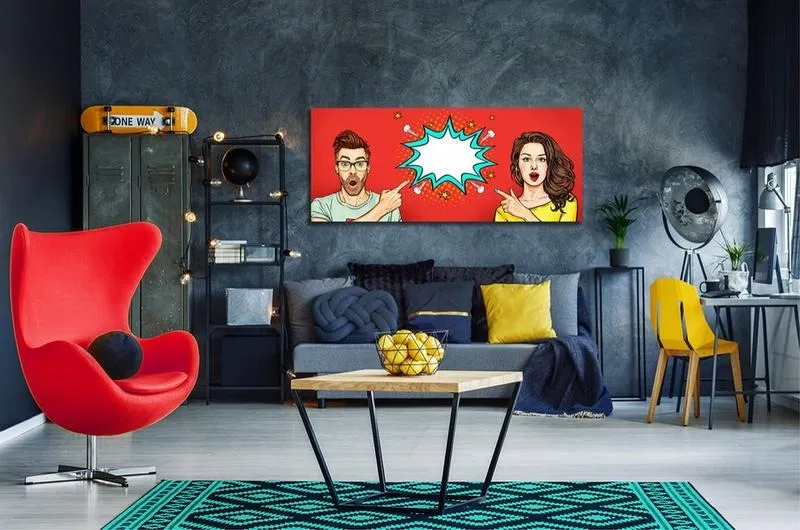
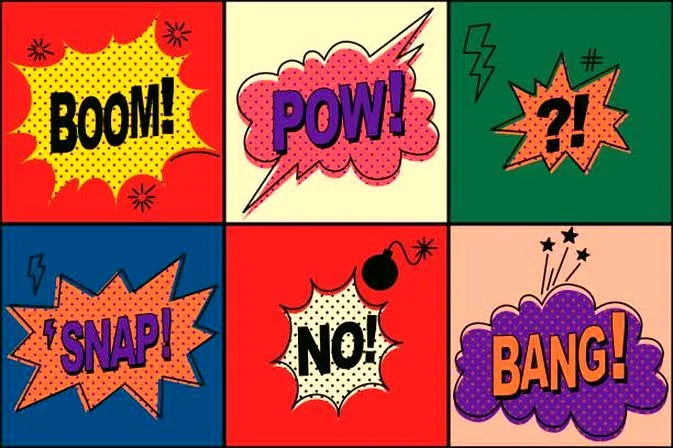
Kultura pop otwiera przed nami nieskończone możliwości inspiracji, które warto wykorzystać w własnej twórczości. W filmach, muzyce, literaturze oraz grach wideo natrafiamy na postacie, motywy i emocje, stanowiące doskonałą bazę do naszych pomysłów. Na przykład ogromny sukces filmowej serii „Avengers”, która przyciągnęła do kin łącznie ponad 22 miliardy dolarów, zachwyca. Dlaczego tak się stało? Otóż perfekcyjne połączenie emocjonalnych wątków z dynamiczną akcją sprawia, że widzowie odczuwają głębokie zaangażowanie. Inspirując się takimi dziełami, możemy stworzyć coś, co przyciągnie ludzi na wiele lat.
- Kultura pop jako źródło inspiracji w tworzeniu dzieł artystycznych.
- Wielość tematów w muzyce, filmach i grach wideo stanowi bazę do odkrywania nowych pomysłów.
- Kroki do stworzenia obrazu w stylu pop art w Photoshopie: przygotowanie zdjęcia, uproszczenie kolorów, tworzenie efektu komiksu, dodawanie detali, finalizacja pracy.
- Kluczowe narzędzia w Photoshopie: narzędzie zaznaczania, pędzel, filtry i tekst jako element wzbogacający kompozycję.
- Zrozumienie teorii kolorów, kontrastu i emocji wpływa na atrakcyjność wizualną dzieła.
- Proces tworzenia dzieła: szkicowanie, przenoszenie do Photoshopa, dodawanie kolorów, finalizacja projektu.
- Eksperymentowanie z różnymi technikami pozwala na rozwijanie osobistego stylu artystycznego.
Wielkie hity kultury pop inspirują do twórczości
Kiedy słucham ulubionych piosenek artystów, takich jak Taylor Swift czy Ed Sheeran, historie ich życia przenikają do mojej wyobraźni. Zdecydowanie warto wnikliwie analizować teksty ich utworów, które często pełne są emocji oraz skomplikowanych relacji międzyludzkich. Statystyki wskazują, że w 2021 roku Ed Sheeran sprzedał ponad 150 milionów płyt, a Taylor Swift zdobyła 12 nagród Grammy. Osiągnięcia te utwierdzają mnie w przekonaniu, że każdy muzyczny utwór może posłużyć jako baza do twórczego przetwarzania tematów miłości, przyjaźni czy straty w moich dziełach.
Muzyka jako źródło niekończących się inspiracji
Kultura gier wideo także dostarcza mnóstwo inspiracji. Tytuły takie jak „The Last of Us” czy „Zelda: Breath of the Wild” zachwycają nie tylko grafiką, ale również porywającą opowieścią oraz głębokością postaci. Niektórzy z protagonistów mają za sobą unikalne ścieżki, które mogą inspirować nas do tworzenia własnych narracji. Warto zauważyć, że w 2020 roku sprzedaż gier na całym świecie osiągnęła ponad 159 miliardów dolarów, co pokazuje, jak potężnym narzędziem przekazu są gry. Odkrywając taki świat, mogę czerpać z jego złożoności oraz bogactwa idei.
Gry wideo jako źródło narracyjnych inspiracji
Nie możemy też zapominać o popkulturze, która oferuje historie poruszające oraz skłaniające do refleksji. Książki takie jak „Harry Potter” czy „Gra o Tron” pokazują, jak różnorodnie można bawić się fantastyką. Statystyki mówią, że seria J.K. Rowling sprzedała około 500 milionów egzemplarzy na całym świecie, co stanowi najlepszy dowód na to, jak potężne może być opowiadanie historii. Inspirując się tymi uniwersami, mamy możliwość tworzenia własnych światów, pełnych magii, polityki oraz konfliktów, co z pewnością wpisze się w nasz autorski styl.
Jak stworzyć fenomenalny pop art w Photoshopie krok po kroku
W tej instrukcji zamierzam przedstawić szczegółowy przewodnik, który pozwoli Ci na stworzenie niesamowitego obrazu w stylu pop art przy użyciu Photoshopa. Poniżej znajdziesz kluczowe kroki, które powinieneś wykonać, aby osiągnąć zamierzony efekt. Skoncentrujemy się na elementach istotnych dla procesu tworzenia, a które mogą nie być oczywiste dla każdego użytkownika.
- Wybór i przygotowanie zdjęcia: Na początku zdecyduj, które zdjęcie chcesz przekształcić w styl pop art. Warto, aby wybierane zdjęcie miało wyraźne kontury oraz dobrze oświetlone obszary. Następnie otwórz je w Photoshopie i za pomocą narzędzia Wycięcie (Crop Tool) dostosuj kadr, aby skupić się na najważniejszych elementach. Użyj funkcji Duplikuj warstwę (Duplicate Layer), co pozwoli Ci pracować na kopii bez utraty oryginału.
- Uproszczenie kolorów: Aby osiągnąć efekt charakterystyczny dla pop artu, musisz zredukować liczbę kolorów na zdjęciu. W tym celu przejdź do menu Obraz (Image) -> Właściwości koloru (Adjustments) -> Przekształć do czerni i bieli (Convert to Black and White). Następnie skorzystaj z filtru Poziomy (Levels), co pozwoli Ci dostosować kontrast. Dodaj kolor, korzystając z narzędzi takich jak Pędzel (Brush) oraz Wypełnienie (Fill).
- Tworzenie efektu komiksu: Wykorzystaj filtr Plakatowanie (Posterize) z menu Filtr (Filter). Wybierz odpowiednią liczbę poziomów, aby stworzyć płaskie barwy oraz wyraziste kontury. Możesz także użyć filtru Na miękko (Gaussian Blur), co pomoże w dalszym wygładzeniu przejść między kolorami.
- Dodawanie detali: Teraz skorzystaj z narzędzia Ołówek (Pencil Tool) lub Pędzel (Brush Tool), aby dodać kontury i detale do obrazu. Staraj się rysować wyraźne linie, które podkreślą charakterystyczne cechy postaci lub obiektów w Twoim dziele. Nie zapomnij wzbogacić kolorystycznie niektóre elementy, aby nadać im bardziej dynamiczny wygląd.
- Finalizacja pracy: Gdy poczujesz satysfakcję z uzyskanych efektów, wykonaj ostatnie poprawki. Sprawdź balans kolorów i kontrast; możesz również dodać warstwę tekstu lub efekty specjalne, co wzbogaci Twoje dzieło. Na koniec zapisz projekt w odpowiednim formacie, aby zachować jakość obrazka, na przykład jako plik PNG lub TIFF.
Popkultura nieustannie inspiruje twórców poprzez swoje unikalne narracje i emocje, które potrafią dotknąć najgłębszych zakamarków ludzkiej duszy. Warto czerpać z jej bogactwa, aby wzbogacić własną twórczość.
Podstawowe techniki w Photoshopie: narzędzia niezbędne do tworzenia pop artu

Tworzenie pop artu w Photoshopie to prawdziwa przyjemność, zwłaszcza gdy opanujemy podstawowe techniki, które dynamizują naszą pracę i dodają jej kolorów. Zdecydowanie pierwszym narzędziem, które warto poznać, jest narzędzie zaznaczania, takie jak "Magiczna różdżka" czy "Lasso". Dzięki tym narzędziom możemy łatwo wyodrębnić konkretne fragmenty obrazu do dalszej edycji. Na przykład, gdy chcę wydobyć kolorową postać z tła, wykorzystuję "Lasso", aby precyzyjnie zaznaczyć wszystkie kontury. W najnowszej wersji Photoshopa, czyli 2023, dodano dodatkowe możliwości, takie jak stosowanie maski warstwy, co znacząco ułatwia wprowadzanie subtelnych poprawek.
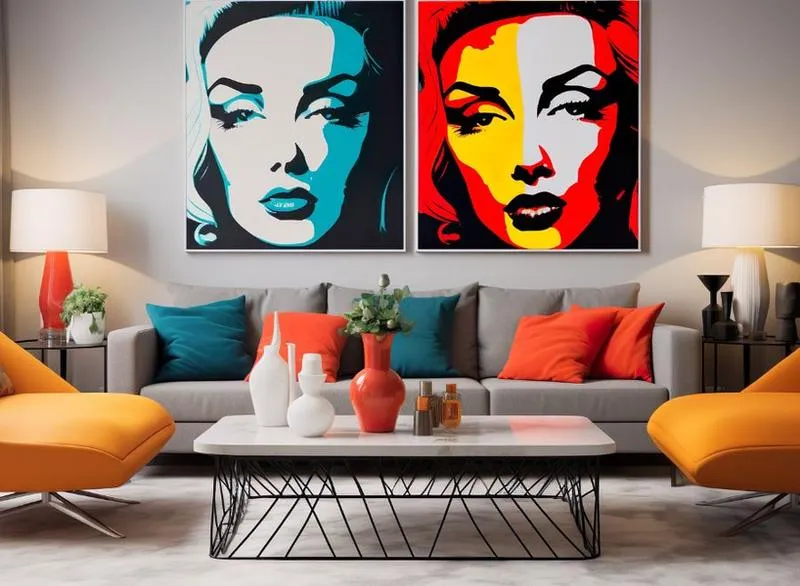
Następnie kluczowym narzędziem w moim arsenale jest "Pędzel". Warto będzie pamiętać, że pop art bazuje na mocnych kolorach oraz kontrastach, dlatego tak istotne jest dostosowanie wielkości pędzla i wybór odpowiednich ustawień. Używając pędzla, mogę na przykład nałożyć intensywne kolory, które nadadzą postaci żywego charakteru. Zdecydowanie warto eksperymentować z różnymi teksturami pędzla, ponieważ prowadzi to do uzyskania oryginalnych efektów. Photoshop oferuje około 80 predefiniowanych pędzli oraz nieskończoność możliwości ich modyfikacji, co otwiera drzwi do niekończącej się kreatywności.
Wykorzystanie filtrów do stylizacji pop artu
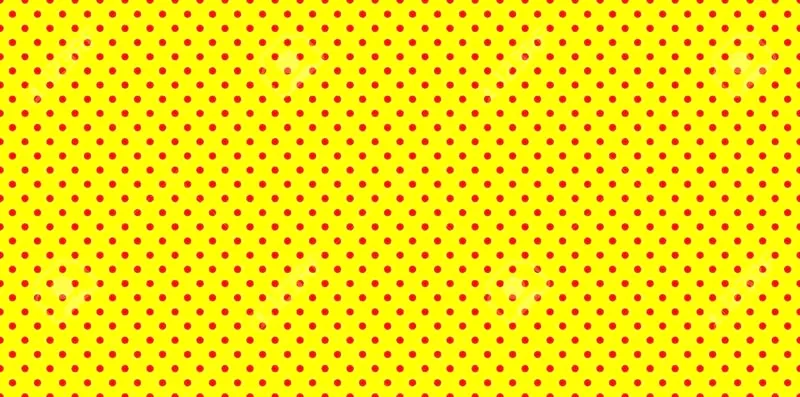
Filtry zdecydowanie to narzędzie, które przenosi nasze obrazy na wyższy poziom. Dzięki nim w prosty sposób możemy dodać efekt halftone, kluczowy w pop arcie. Zaledwie kilka kliknięć wystarczy, aby nasze zdjęcie uzyskało charakterystyczną teksturę, przypominającą klasyczne plakaty. Gdy połączymy to z odpowiednią paletą kolorów, uzyskamy efekt WOW, który przyciągnie uwagę każdego miłośnika sztuki. Na przykład, stosując filtr "Kleksy", mogę uzyskać ciekawe efekty bokeh, które świetnie dopełnią moją kompozycję.
Na końcu, ostatnim narzędziem, które zdecydowanie ułatwia mi pracę, jest "Tekst". W pop arcie często bawię się nazwami, sloganami i emocjami, co sprawia, że dodanie tekstu na obraz wnosi dodatkowe znaczenie. W Photoshopie mogę korzystać z setek dostępnych czcionek, a także manipulować ich rozmiarami i kolorami. Dzięki warstwom tekstowym swobodnie przemieszczać napisy i dostosowywać je do reszty kompozycji. Ostateczny efekt zazwyczaj to radosne, wyraziste i pełne życia dzieło, które zachwyca nie tylko mnie, ale także moich znajomych. W końcu, kto nie chciałby stworzyć swojej wersji pop artu, czerpiąc inspirację z kultury lat 60. czy 70.?
| Narzędzie | Opis |
|---|---|
| Narzędzie zaznaczania | Takie jak "Magiczna różdżka" czy "Lasso", umożliwia wyodrębnienie fragmentów obrazu do edycji. |
| Pędzel | Umożliwia nakładanie intensywnych kolorów, ważne dla pop artu. Warto eksperymentować z teksturami i ustawieniami. |
| Filtry | Dodają efekt halftone, kluczowy w pop arcie, oraz pozwalają na uzyskanie tekstur przypominających klasyczne plakaty. |
| Tekst | Umożliwia dodawanie nazw, sloganów i emocji, co wzbogaca obraz. Możliwość manipulacji czcionkami i warstwami tekstowymi. |
Ciekawostką jest to, że pop art zyskał swoją popularność dzięki użyciu produkcyjnych i komercyjnych technik, co pozwoliło artystom na przekształcanie dostępnych mediów w kreatywne dzieła sztuki, a Adobe Photoshop idealnie oddaje ducha tej epoki, umożliwiając artystom swobodne eksperymentowanie z formą i kolorem.
Wybór kolorów i kontrastów: jak sprawić, by twoja praca przyciągała wzrok
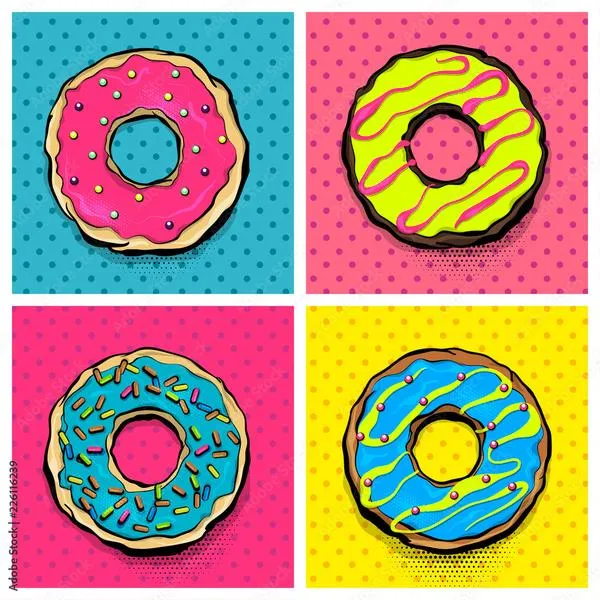
Wybór odpowiednich kolorów i kontrastów odgrywa kluczową rolę w przyciąganiu uwagi odbiorców do twojej pracy. Dlatego przedstawiamy kilka istotnych wskazówek, które ułatwią Ci stworzenie wizualnie atrakcyjnego projektu.
- Zrozumienie teorii kolorów: Poznaj podstawowe zasady dotyczące kolorów, takie jak koło kolorów. Dzięki temu zrozumiesz, jak różne kolory współgrają ze sobą. Na przykład, zastosowanie kolorów komplementarnych może dodać dynamiki i energii, natomiast kolory analogiczne stworzą harmonijny oraz spokojny wygląd.
- Kontrast jako narzędzie przyciągania uwagi: Silny kontrast między elementami graficznymi, tekstem a tłem znacząco zwiększa czytelność i przyciąga spojrzenia. Użycie ciemnych tekstów na jasnym tle lub jasnych tekstów na ciemnym tle zapewnia lepszą widoczność, co jest niezbędne w projektach informacyjnych.
- Wybór kolorów zgodnych z emocjami: Pamiętaj, że różne kolory mogą wywoływać różne emocje. Na przykład, niebieski często kojarzy się z zaufaniem oraz spokojem, podczas gdy czerwony budzi poczucie pasji i energii. Zastanów się, jakie emocje chcesz wywołać u odbiorców i dobierz kolory, które to odzwierciedlają.
- Utrzymanie spójności wizualnej: Na początku swojego projektu stwórz paletę kolorów i trzymaj się jej. Utrzymując spójność wizualną, budujesz tożsamość marki, co ułatwia odbiorcom interpretację twojej pracy. Ograniczenie liczby kolorów pomoże również w uniknięciu wizualnego chaosu.
Krok po kroku: od tworzenia szkicu do finalizacji dzieła w Photoshopie
Tworzenie szkicu to etap, który uwielbiam w całym procesie powstawania dzieła w Photoshopie. Zwykle zaczynam od przelania moich pomysłów na papier, korzystając z ołówka. Czasami zdarza się, że skazuję się na białą kartkę A4, na której rysuję różne warianty kompozycji, starając się uchwycić najważniejsze elementy. Niejednokrotnie sięgam po narzędzia cyfrowe, dzięki którym przenoszę szkic do tabletu graficznego, co umożliwia mi swobodne wprowadzanie poprawek i zmian w każdym momencie. W rezultacie zamiast ograniczać się do jednego pomysłu, mogę eksplorować i odkrywać nowe kierunki, a liczba słów kluczowych w moim umyśle rośnie jak grzyby po deszczu.
Wykończenie i poprawki są kluczowe w pracy nad dziełem
Kiedy już mam szkic, przystępuję do przenoszenia go do Photoshopa. Używam narzędzia "Pędzel", aby odtworzyć kontury, a następnie dodaję kolory. Poświęcam około 3-4 godzin na kolorystykę, co zależy od skomplikowania pracy. Wybieram techniki, które mogą obejmować gradienty oraz tekstury, dodające głębi i życia mojemu dziełu. Właśnie w tym momencie zaczynam dostrzegać, jak moje wizje nabierają realnych kształtów. Czasem widać wręcz, że działa to jak magia – wszystko zarysowuje się pięknie w cyfrowym świecie.
Finiszowanie projektu to moment największej ekscytacji
Ostatni krok to finalizacja projektu. Najczęściej sprawdzam, czy nie przegapiłem żadnych detali, a także dostosowuję ostateczne kolory i kontrast, co zajmuje mi co najmniej 2 godziny. Gdy czuję, że moje dzieło osiągnęło ostateczny kształt, zapisuję je w różnych formatach, aby przygotować do publikacji. Jak dobrze pamiętam, w 2025 roku publikowałam swoje prace na co najmniej trzech platformach społecznościowych, co przyniosło mi nowe grono odbiorców. Cieszę się z możliwości dzielenia się swoimi pomysłami, a każdy nowy projekt to dla mnie nie tylko wyzwanie, lecz także sposób na rozwijanie umiejętności w dziedzinie sztuki cyfrowej.
Najczęstsze pytania i odpowiedzi (FAQ)
Jakie są pierwsze kroki w procesie tworzenia pop artu w Photoshopie?Na początku należy wybrać i przygotować zdjęcie, które ma zostać przekształcone w styl pop art. Warto, aby zdjęcie miało wyraźne kontury oraz było dobrze oświetlone. Następnie otwieramy je w Photoshopie, dostosowujemy kadr za pomocą narzędzia Wycięcie, a potem duplikujemy warstwę, aby pracować na kopii bez utraty oryginału.
Jak uprościć kolory w zdjęciu do pop artu?Aby osiągnąć efekt charakterystyczny dla pop artu, należy zredukować liczbę kolorów na zdjęciu. W tym celu przechodzimy do menu Obraz -> Właściwości koloru -> Przekształć do czerni i bieli. Następnie korzystamy z filtru Poziomy, aby dostosować kontrast, a kolor dodajemy narzędziami Pędzel oraz Wypełnienie.
Jakie techniki można zastosować do stworzenia efektu komiksu w Photoshopie?Aby stworzyć efekt komiksu, możemy wykorzystać filtr Plakatowanie z menu Filtr. Wybieramy odpowiednią liczbę poziomów, aby uzyskać płaskie barwy i wyraziste kontury. Możemy również użyć filtru Na miękko, aby wygładzić przejścia między kolorami.
Jakie narzędzie w Photoshopie najczęściej wykorzystuje się do dodawania detali w pop arcie?Do dodawania detali w pop arcie najczęściej wykorzystuje się narzędzie Ołówek lub Pędzel. Używamy ich, aby rysować wyraźne linie, które podkreślają charakterystyczne cechy postaci lub obiektów w dziele, a także wzbogacamy niektóre elementy kolorystycznie, nadając im dynamiczny wygląd.
Jakie są kluczowe elementy w finalizacji projektu pop artu?W finalizacji projektu kluczowe jest sprawdzenie balansu kolorów i kontrastu oraz dokonanie ostatnich poprawek. Można również dodać warstwę tekstu lub efekty specjalne, aby wzbogacić dzieło. Na koniec projekt zapisuje się w odpowiednim formacie, np. jako plik PNG lub TIFF, aby zachować jakość obrazka.